

TL;DR:
- Veel fotografen geloven dat .jpg en .jpeg verschillende bestandstypen zijn, maar ze verwijzen naar hetzelfde formaat. Het kiezen van het juiste formaat hangt af van het gebruik, waarbij RAW ideaal is voor archief en bewerking, en JPEG voor web en distributie. Kennis van fotobestanden voorkomt frustratie en zorgt voor een professionele workflow en optimale beeldkwaliteit.
Veel fotografen denken dat .jpg en .jpeg twee verschillende bestandstypen zijn. Dat klopt niet. De verwarring rond uitleg fotobestandstypen begint precies hier: bij extensies die er anders uitzien maar hetzelfde zijn, en bij formaten die op papier uitwisselbaar lijken maar in de praktijk heel andere resultaten geven. In dit artikel leer je wat de populaire bestandsformaten zijn, wanneer je welk formaat gebruikt, en hoe je een workflow opbouwt die kwaliteitsverlies voorkomt. Of je nu foto's maakt voor web, print of archivering, het verschil fotobestanden kennen bespaart je frustratie én tijd.
Inhoudsopgave
- Belangrijkste inzichten
- De meest gangbare fotobestandstypen
- RAW versus JPEG in de praktijk
- Formaat kiezen voor web, print en archivering
- Veelgemaakte fouten en hoe je ze voorkomt
- Mijn kijk op fotobestandstypen
- Professionele beeldkwaliteit voor jouw workflow
- FAQ
Belangrijkste inzichten
| Punt | Details |
|---|---|
| JPEG voor web en distributie | JPEG is het meest compatibele formaat voor online gebruik en levert kleine bestanden zonder zichtbaar kwaliteitsverlies bij de juiste instellingen. |
| RAW als digitaal negatief | Bewaar RAW-bestanden altijd als archief; ze bevatten alle ruwe sensorinformatie en geven je maximale controle bij bewerking. |
| PNG voor transparantie en graphics | Gebruik PNG bij afbeeldingen met transparantie, tekst of scherpe randen waar JPEG artefacten zou veroorzaken. |
| Kleurprofiel bepaalt printkwaliteit | Lever drukwerk altijd aan in CMYK en controleer kleurprofielen, anders wijken gedrukte kleuren sterk af van het scherm. |
| Formaat kiezen op gebruiksdoel | Er bestaat geen universeel beste formaat. De juiste keuze hangt af van het doel: web, print, bewerking of archivering. |
De meest gangbare fotobestandstypen
Een goede bestandsindelingen uitleg begint bij de formats die je dagelijks tegenkomt. Hieronder vind je de vijf meest gebruikte fotobestandstypen met hun kenmerken op een rij.
JPEG
JPEG is het populairste formaat ter wereld voor foto's. De extensies .jpg, .jpeg, .jpe en .jfif vertegenwoordigen allemaal precies hetzelfde formaat. Het verschil in naam is puur historisch en heeft geen enkel effect op compressie of kwaliteit. Moderne software leest de inhoud van een bestand, niet de extensie.
De voordelen van JPEG zijn duidelijk: kleine bestandsgrootte, universele compatibiliteit en directe bruikbaarheid. Het nadeel is verliesgevende compressie. Elke keer dat je een JPEG opslaat, gooit het algoritme een beetje beelddata weg. Sla je dezelfde foto tien keer op als JPEG, dan zie je dat terug als blokjerige artefacten.
RAW
RAW is geen standaard beeldformaat maar een verzamelnaam voor ruwe sensordata. Canon gebruikt .CR2 en .CR3, Nikon .NEF, Sony .ARW. RAW-bestanden slaan ruwe sensorinformatie op zonder camerabeslissingen over belichting, witbalans of scherpte. Je hebt daarmee alle controle in handen bij nabewerking.
Het nadeel is grootte. Een RAW-bestand is al snel 10 tot 40 MB, terwijl een vergelijkbare JPEG slechts 1 tot 5 MB inneemt. Je hebt ook bewerkingssoftware nodig zoals Adobe Lightroom of Capture One om RAW-bestanden te openen.
TIFF
TIFF (Tagged Image File Format) is het werkpaard van de professionele fotografie. Het formaat slaat afbeeldingen verliesvrij op, ondersteunt meerdere lagen en behoudt alle kleur- en bitdiepte-informatie. TIFF wordt in professionele workflows gebruikt als tussenstap na RAW-bewerking, omdat herhaald exporteren in JPEG zo kwaliteitsverlies oplevert. Nadeel: een TIFF van 16 bit kan gemakkelijk 80 tot 150 MB zijn.
PNG
PNG is een verliesvrij formaat met ondersteuning voor alpha-transparantie. Dat maakt het ideaal voor logo's, screenshots, infographics en afbeeldingen met tekst. Bij echte foto's is PNG minder geschikt: de bestanden zijn groter dan JPEG terwijl je voor een afgedrukt oog nauwelijks verschil ziet.
HEIF/HEIC
HEIF biedt hogere kleurdiepte en opslagvoordeel ten opzichte van JPEG en wordt standaard gebruikt op iPhones en nieuwere Android-toestellen. Het formaat ondersteunt 16-bit kleur en is compacter dan JPEG bij vergelijkbare kwaliteit. De compatibiliteit buiten het Apple-ecosysteem is echter beperkt. Lever HEIC-bestanden daarom altijd om naar JPEG of PNG voor gebruik buiten je eigen apparaat.
Vergelijkingstabel populaire formaten
| Formaat | Compressie | Transparantie | Typisch gebruik | Gemiddelde grootte |
|---|---|---|---|---|
| JPEG | Verliesgevend | Nee | Web, distributie | 1 tot 5 MB |
| RAW | Geen | Nee | Origineel archief | 10 tot 40 MB |
| TIFF | Verliesvrij | Optioneel | Print, bewerking | 30 tot 150 MB |
| PNG | Verliesvrij | Ja | Graphics, web | 2 tot 20 MB |
| HEIF/HEIC | Efficiënt | Ja | Mobiel, Apple | 2 tot 6 MB |
Pro-tip: Gebruik DNG (Digital Negative) als universele RAW-variant als je bestanden wilt archiveren die ook over tien jaar nog door elk programma geopend kunnen worden. Adobe's open standaard voorkomt vendor lock-in bij merkeigen RAW-formaten.
RAW versus JPEG in de praktijk
Het grootste verschil tussen RAW en JPEG is waar de beslissingen worden genomen. Bij JPEG neemt de camera alle keuzes: witbalans, belichtingscorrectie, ruisonderdrukking en scherpte worden direct ingebakken. Bij RAW neem jij die beslissingen later, in bewerkingssoftware.
Voor een fotograaf die snel wil leveren, is JPEG ideaal. Sport-, nieuws- en evenementfotografen werken vaak uitsluitend in JPEG omdat snelheid boven alles gaat. Maar wie controle wil over de eindkwaliteit, kiest RAW.
De aanbevolen productieworkflow
Een workflow die kwaliteitsverlies minimaliseert, ziet er als volgt uit:
- Fotografeer in RAW. Bewaar de originele RAW-bestanden altijd. Ze zijn je digitale negatieven en onvervangbaar als je later iets wil aanpassen.
- Bewerk in RAW-software. Maak kleur- en belichtingscorrecties in Lightroom, Capture One of een vergelijkbaar programma.
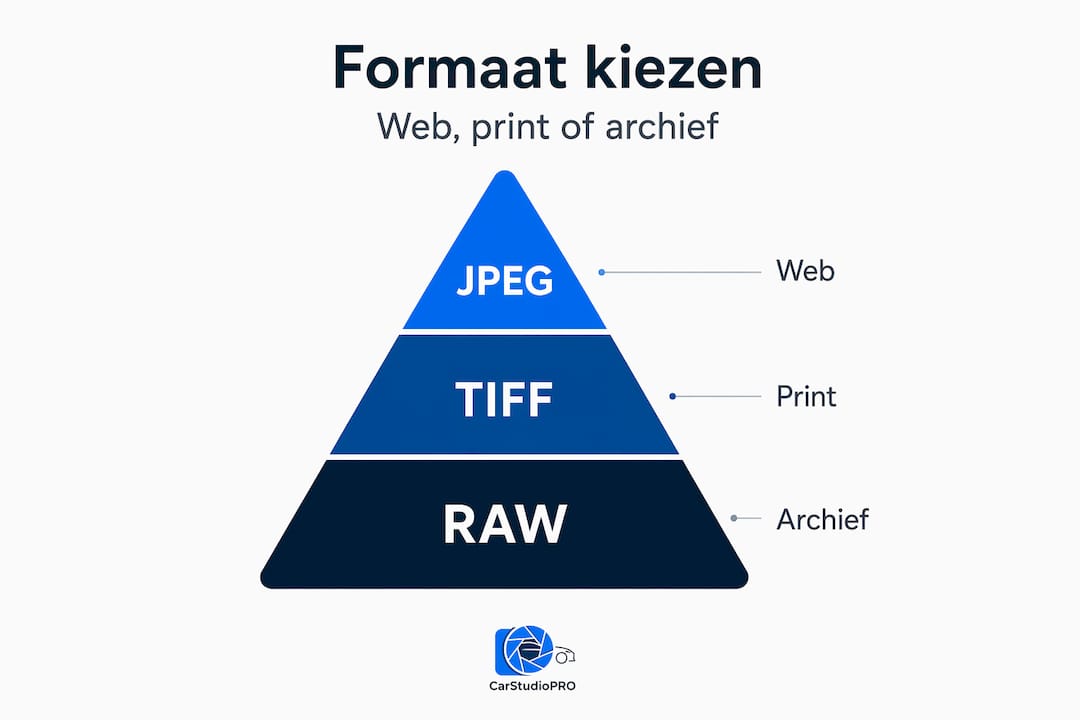
- Exporteer naar TIFF voor verdere bewerking. Moet je retoucheren in Photoshop of lagen gebruiken, exporteer dan eerst naar TIFF. RAW als master, TIFF voor bewerking, JPEG voor distributie is de professionele standaard.
- Lever in JPEG voor web en klanten. Kies de juiste kwaliteitsinstelling (zie sectie 4).
- Archiveer RAW en TIFF. Verwijder nooit je originelen, ook niet als een klant alleen de JPEG nodig heeft gehad.
Als je tegelijk RAW en JPEG wil fotograferen, bieden de meeste camera's een dual capture-modus. Je hebt dan direct een bruikbaar JPEG op de kaart én een RAW als backup. Handig voor shoots waar je snel door must naar de redactie maar later nog wil nabewerken.
Pro-tip: Stel kleurruimte sRGB in bij JPEG-export voor web. AdobeRGB geeft rijkere kleuren in printsoftware maar ziet er in browsers vaak vlakker uit omdat die doorgaans sRGB verwachten.
Formaat kiezen voor web, print en archivering
Hoe kies je formaat voor jouw specifieke situatie? Het antwoord hangt af van drie vragen: waar wordt het beeld bekeken, hoe groot wordt het afgedrukt, en hoe lang wil je het bewaren?
Web en online platforms
JPEG is hier de universele keuze. Een JPEG-kwaliteit van 80 tot 85% is de optimale balans voor webgebruik: je reduceert de bestandsgrootte met 60 tot 70% terwijl artefacten voor het menselijk oog onzichtbaar blijven. Dat scheelt laadtijd en dataverbruik zonder zichtbaar kwaliteitsverlies.
PNG gebruik je op het web alleen voor afbeeldingen met transparantie of harde randen, zoals logo's op een gekleurde achtergrond. WebP is een modern alternatief dat JPEG en PNG combineert: kleiner dan JPEG bij vergelijkbare kwaliteit én ondersteuning voor transparantie. Browser- en platformondersteuning voor WebP is inmiddels breed.
Print en professionele afdrukken
Bij print draait alles om 300 dpi als standaard voor kleine en middelgrote prints. Voor grote formaten boven A2 kun je toe met 150 tot 200 dpi zonder verlies van waargenomen scherpte op kijkafstand. Maar meer dpi toevoegen in Photoshop zonder extra pixels heeft geen enkel effect. Kwaliteit begin bij voldoende bronpixels.
Kleurbeheer is een ander struikelblok. RGB is geschikt voor scherm, maar drukwerk vraagt CMYK-profielen om kleurverschuivingen te voorkomen. Lever je een RGB-bestand aan bij een drukker zonder profielconversie, dan kan een helder oranje op je scherm gedrukt worden als een modderig bruin. Vraag altijd welk kleurprofiel de drukker vereist (ISO Coated v2 is veelgebruikt in Nederland).
Het maakt ook uit of je een fotoafdruk of een fotoprint bestelt. Afdruktechniek beïnvloedt scherpte en kleurweergave wezenlijk. Een chemische fotoafdruk geeft andere resultaten dan een inkjetprint met drukraster.
Exportoverzicht per doel
| Doel | Aanbevolen formaat | Kleurruimte | Resolutie |
|---|---|---|---|
| Website en social media | JPEG (kwaliteit 80 tot 85%) | sRGB | 72 tot 96 dpi |
| Online portfolio | JPEG of WebP | sRGB | 72 tot 96 dpi |
| Print klein formaat (tot A4) | TIFF of hoge-kwaliteit JPEG | CMYK | 300 dpi |
| Print groot formaat (A2+) | TIFF | CMYK | 150 tot 200 dpi |
| Archivering | RAW + TIFF | Profiel behouden | Origineel |
| Graphics met transparantie | PNG | sRGB | Afhankelijk van doel |
Veelgemaakte fouten en hoe je ze voorkomt
Kennis van fotobestanden en kwaliteit is één ding. Weten wat je niet moet doen is minstens zo waardevol. Dit zijn de fouten die het meest voorkomen:
- RAW-bestanden als eindbestand delen. RAW is een werkbestand, geen leverformaat. Een klant of platform kan het vaak niet openen en je geeft ook alle onbewerkte data weg.
- Denken dat .jpg en .jpeg verschillend zijn. Ze zijn identiek. Geen enkel kwaliteitsverschil, geen enkel technisch verschil.
- Hoge compressie als ruimtebesparing. Een JPEG op kwaliteit 50 of lager geeft zichtbare blokjes, vooral bij vegen met kleurgradiënten. Gebruik dan liever WebP of verklein de afmetingen.
- Verkeerd kleurprofiel aanleveren bij de drukker. Dit is de meest onderschatte fout in de fotografiewereld. Controleer altijd de profieleisen bij je drukker.
- TIFF gebruiken waar JPEG volstaat. TIFF is fantastisch voor professionele workflows, maar als je een foto plaatst op een website of opstuurt via e-mail, is een 80 MB TIFF een onnodige last voor de ontvanger.
- Geen consistente exportpresets gebruiken. Consistente JPEG-exportpresets voorkomen kwaliteitsvariatie, zeker als je in een team werkt of bulk verwerkt.
Pro-tip: Maak in Lightroom of je bewerkingssoftware vaste exportpresets aan per gebruiksdoel. Eén preset voor web (sRGB, 85% kwaliteit, max 2000 px), één voor print (CMYK TIFF, 300 dpi) en één voor archivering. Zo maak je nooit meer de verkeerde keuze per ongeluk.
Nog één punt dat beginners vaak over het hoofd zien: bewaar altijd je originele RAW-bestanden, ook jaren later. Bewerkingssoftware wordt beter, en een RAW-bestand dat je nu exporteert als goede JPEG, levert over vijf jaar misschien nog veel betere resultaten op dankzij verbeterde algoritmes.
Mijn kijk op fotobestandstypen
Ik merk dat de discussie over RAW versus JPEG vaak te zwart-wit wordt gevoerd. In mijn ervaring is de vraag niet welk formaat beter is, maar welk formaat past bij jouw doel op dat moment.
Ik adviseer iedereen om RAW als basis van de workflow te gebruiken, maar JPEG onmisbaar te vinden voor distributie. Die twee uitspraken spreken elkaar niet tegen. Ze beschrijven twee fases in hetzelfde proces. Wat ik vaker zie misgaan is het kleurbeheer bij print. Fotografen besteden uren aan belichting en compositie, exporteren dan een RGB-bestand naar de drukker, en begrijpen niet waarom de print er anders uitziet. Het kleurprofiel is daarin de stille saboteur.
Wat ik ook zie bij beginners: ze slaan RAW-bestanden op als de workflow klaar is. Dat is precies achterstevoren. De RAW is het origineel. De JPEG is een kopie. Behandel ze ook zo.
Kennis van fotobestandstypen is geen droge technische materie. Het is de basis van een workflow die je kwaliteit beschermt, tijd bespaart, en frustraties voorkomt. Een goede fotoworkflow voor autodealers laat exact zien hoe die principes in een professionele context landen.
— Pablo
Professionele beeldkwaliteit voor jouw workflow
Weet je nu welke formaten je wil gebruiken, maar wil je ook dat de beelden zelf er professioneel uitzien? Carstudiopro verwerkt autofoto's naar showroomkwaliteit: achtergrondverwijdering, belichtingscorrectie en kleurbewerking voor autodealers die hun voorraad online willen laten opvallen. De service werkt met bulkverwerking en levert binnen 24 uur, vanaf €0,99 per foto. Geen abonnement, geen contract. Bekijk ook de tips voor dealers over hoe professionele foto's direct bijdragen aan meer verkoopkansen. Of browse door de blog van Carstudiopro voor meer praktisch advies over automotive beeldoptimalisatie.
FAQ
Wat is het verschil tussen .jpg en .jpeg?
Geen enkel verschil. De extensies .jpg, .jpeg, .jpe en .jfif verwijzen allemaal naar hetzelfde JPEG-formaat en zijn historisch bepaald. Moderne software leest bestandsinhoud, niet de extensie.
Wanneer gebruik je RAW en wanneer JPEG?
Gebruik RAW wanneer je maximale controle wil bij nabewerking, zoals bij studio- of portretfotografie. Kies JPEG wanneer snelheid en directe bruikbaarheid prioriteit hebben, zoals bij sport- of nieuwsfotografie.
Is PNG beter dan JPEG voor foto's op een website?
Niet voor reguliere foto's. JPEG geeft kleinere bestanden bij vergelijkbare kwaliteit. PNG is beter voor afbeeldingen met transparantie, tekst of harde randen, zoals logo's en graphics.
Welk formaat lever je aan bij een drukker?
Lever bij voorkeur een TIFF of hoge-kwaliteit JPEG aan in CMYK met het door de drukker vereiste kleurprofiel, zoals ISO Coated v2. Een RGB-bestand zonder profielconversie leidt tot kleurverschuivingen in de gedrukte uitvoer.
Hoe bewaar je foto's het beste voor de lange termijn?
Archiveer originele RAW-bestanden als primaire kopie en bewaar bewerkte versies als TIFF. JPEG is geschikt als distributie- of previewformaat maar niet als archief, omdat herhaald opslaan kwaliteitsverlies veroorzaakt.